STUTTER ISLAND
Manuel d'utilisation · v1.0 · Stigma Audio
01Présentation
Stutter Island est un effet de performance rythmique : découpes, répétitions, glitches, montées et cassures — déclenchés en direct, synchronisés au tempo de l'hôte. Le cœur du concept : la Gesture, une combinaison de modules d'effet (stutter, gate, pitch, filtre, delay…) mémorisée sur un pad. 16 pads par bank, 4 banks, et un moteur de tirage aléatoire musical pour ne jamais partir d'une page blanche.
- Formats : VST3, Audio Unit (macOS) — effet contrôlé par MIDI — et une application Standalone.
- macOS 11 ou plus, binaire universel (Intel + Apple Silicon) ; Windows 10/11 64 bits. Testé dans Ableton Live 12, Logic Pro et djay Pro (Mac).
02Installation
macOS. Double-cliquez sur l'installeur .pkg et suivez les étapes. Il est
signé et notarisé par Apple : aucun avertissement. Il pose le VST3 et l'Audio Unit dans
/Library/Audio/Plug-Ins (VST3 et Components), et l'application
Standalone dans /Applications.
Windows. Lancez StutterIsland-1.2.3-Windows-Setup.exe. L'installeur n'est
pas encore signé : Windows affiche « Windows a protégé votre ordinateur » — cliquez
Informations complémentaires, puis Exécuter quand même. Il pose le VST3 dans
C:\Program Files\Common Files\VST3 et le Standalone dans
C:\Program Files\Stigma Audio\Stutter Island.
Redémarrez ensuite votre DAW. S'il ne voit pas le plugin, relancez un scan des plugins (Live : Préférences → Plug-Ins ; Logic : gestionnaire de plugins).
Activer la licence. Sans activation, le plugin joue en démo : dix minutes à la toute première ouverture, puis 50 secondes par chargement, avant que le son se coupe. Pour activer : cliquez DEMO en haut à droite, saisissez l'adresse e-mail de votre achat et la clé de licence reçue avec votre commande, puis Activate. Une connexion internet n'est nécessaire qu'à ce moment-là. La clé vaut pour trois ordinateurs ; pour la déplacer, ouvrez la même fenêtre et cliquez Deactivate d'abord.
03Routage MIDI par DAW
Stutter Island traite l'audio d'une piste et reçoit du MIDI pour déclencher les Gestures. C'est le seul réglage qui demande une minute d'attention :
Ableton Live
- Insérez Stutter Island (VST3) sur la piste audio à traiter.
- Créez une piste MIDI. Dans MIDI To, choisissez la piste audio, puis Stutter Island dans le second menu — Live liste alors « 1-Stutter Island » à « 16-Stutter Island » : ce sont les 16 canaux MIDI, et le plugin les écoute tous. Prenez « 1-Stutter Island ».
- Armez la piste MIDI : les notes C1–D#2 déclenchent les 16 pads.
Logic Pro
- Créez une piste d'instrument logiciel et choisissez Stutter Island dans AU MIDI-controlled Effects → Stigma Audio.
- Dans le plugin, sélectionnez l'entrée latérale (Side Chain) : la piste audio à traiter.
- Jouez les notes C1–D#2 sur la piste d'instrument.
04Tour de l'interface

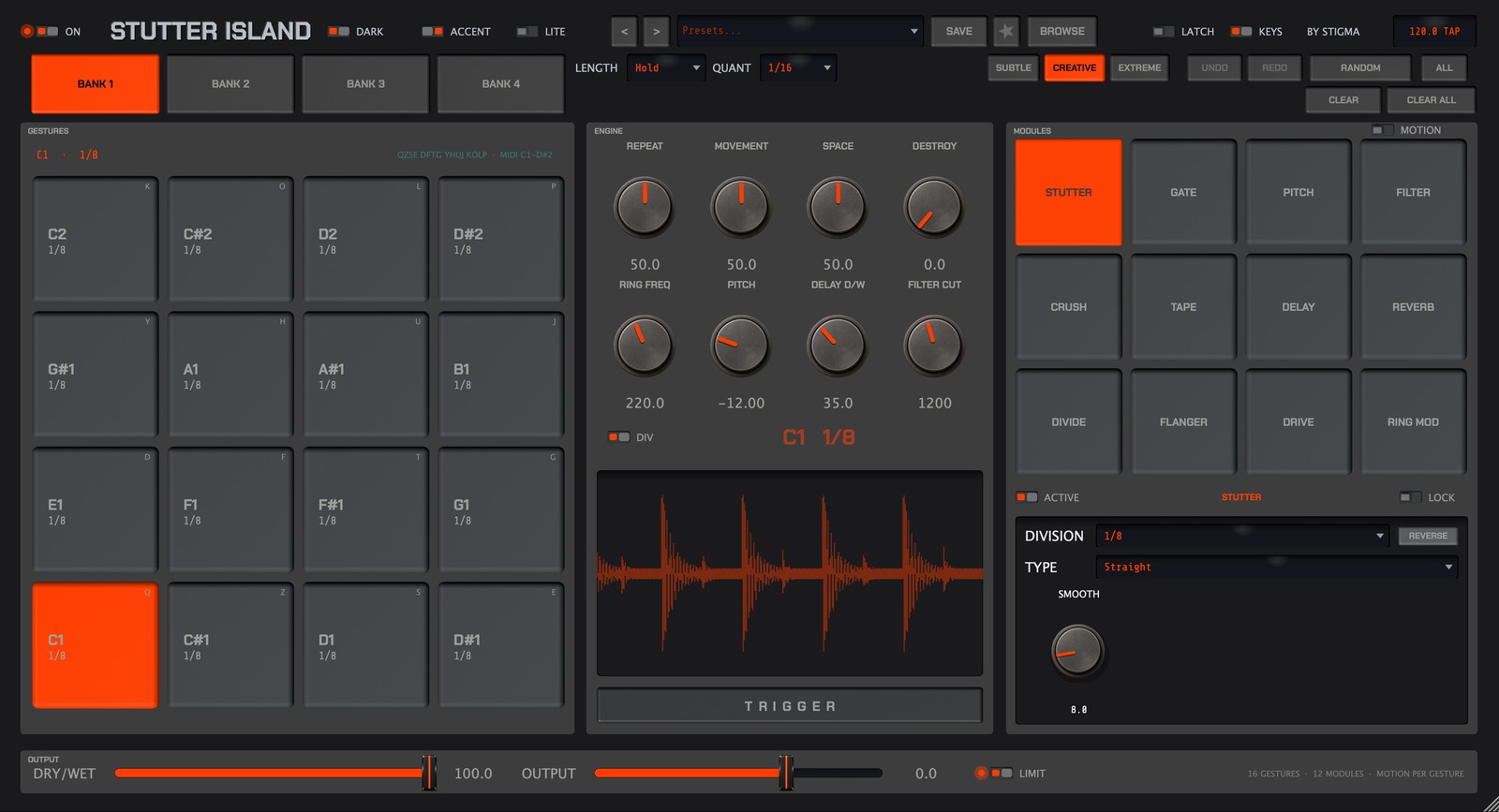
De gauche à droite dans le bandeau : interrupteur ON (bypass général), bascules d'apparence (DARK, GREEN, LITE), navigation et gestion des presets (‹ › , SAVE, favori ★, BROWSE), LATCH, KEYS, et l'écran de tempo : BPM quand l'hôte le fournit, TAP quand le plugin tient lui-même son tempo, SYN quand il suit une horloge MIDI, LNK quand le Standalone est dans une session Ableton Link (voir section 15).

En dessous : les boutons BANK 1–4, les réglages de jeu (LENGTH, QUANT), l'intensité du tirage (SUBTLE / CREATIVE / EXTREME), UNDO/REDO, RANDOM, ALL, CLEAR et CLEAR ALL.
Le corps de la façade est organisé en trois colonnes : GESTURES (les pads), ENGINE (le moteur), MODULES (+ MOTION quand la bascule est active).
05Les Gestures
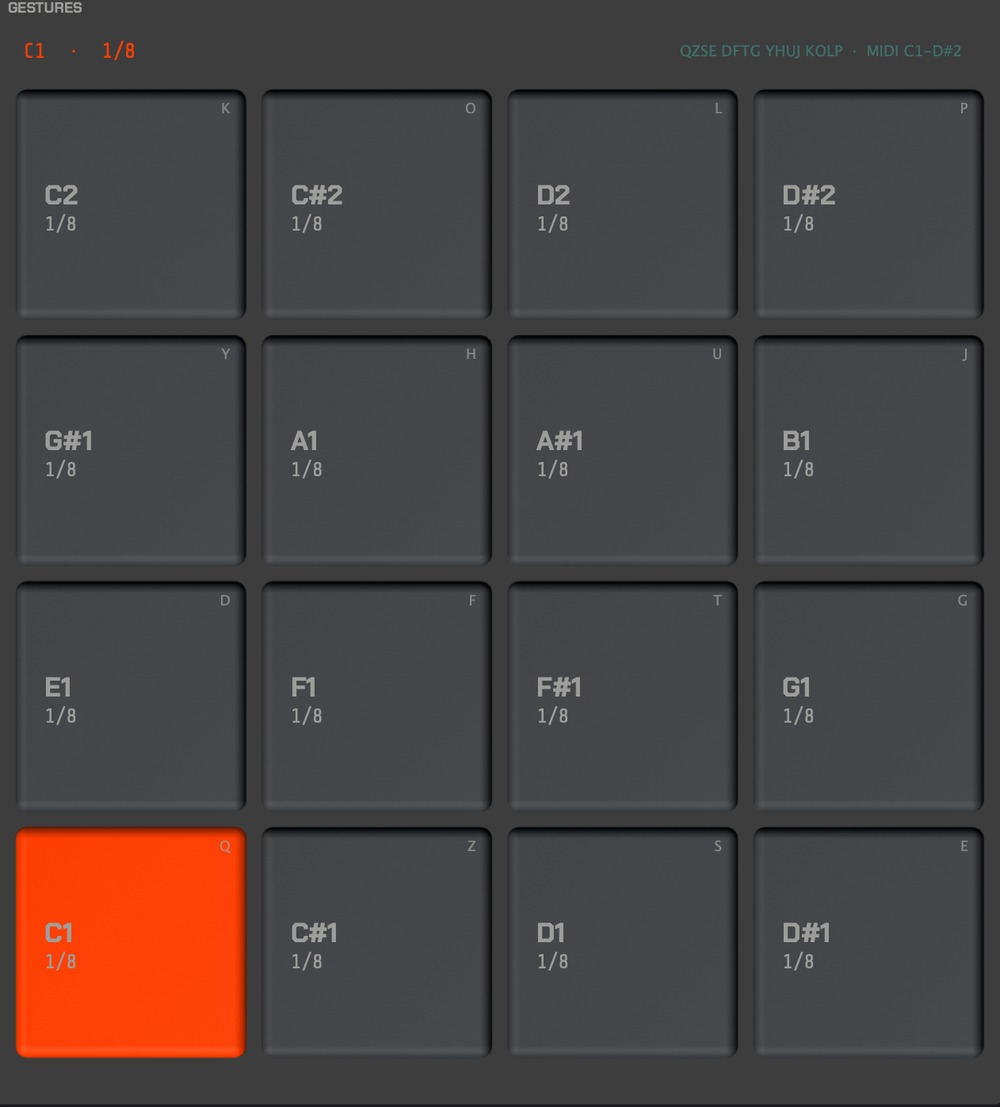
Chaque pad porte une Gesture : son nom (la note MIDI), sa division rythmique, et le raccourci clavier en haut à droite du pad. Le pad sélectionné (couleur accent) est celui que le Moteur et les modules éditent.
- Déclencher : note MIDI (C1–D#2), clic, ou touche clavier. L'effet s'applique tant que la note est tenue.
- LENGTH : sur Hold, la Gesture joue tant que le pad est tenu ; sur une durée fixe (1 mesure…), une simple tape suffit — l'effet va toujours au bout de sa durée (pour couper avant : re-déclencher, ou Clear).
- LATCH (mode Hold uniquement) : le relâchement laisse la Gesture finir la mesure en cours au lieu de couper net.
- QUANT : quantisation du déclenchement (1/16 par défaut) — le pad part en rythme, jamais en avance.
- Clic droit sur un pad : tirage Random de ce pad. ALT+clic droit : remise à zéro.
06Le Moteur
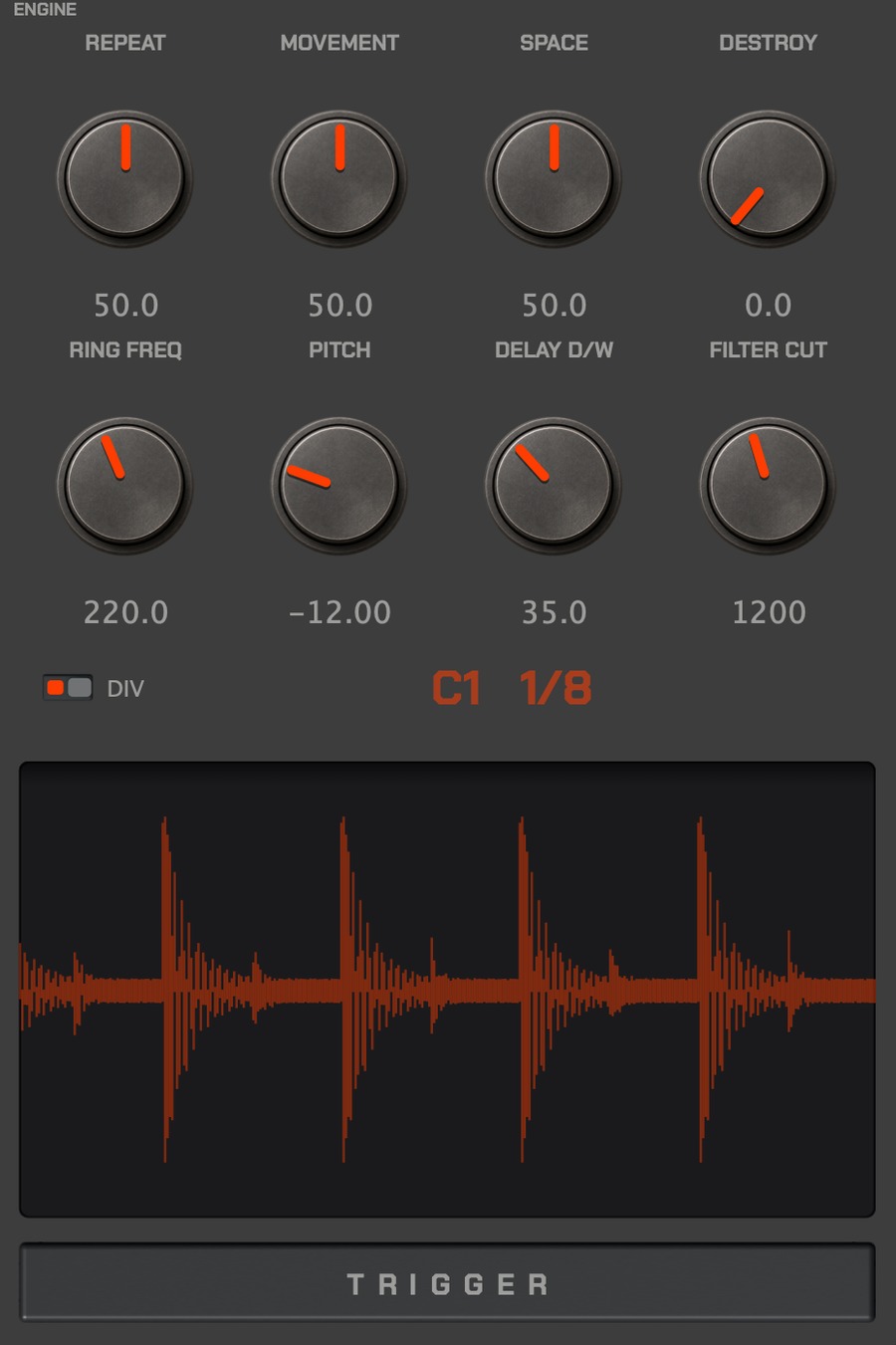
Deux rangées de quatre macro-potards sculptent la Gesture sélectionnée :
| Potard | Rôle |
|---|---|
| REPEAT | densité des répétitions / découpes |
| MOVEMENT | mouvement interne (balayages, variations) |
| SPACE | espace : delay et réverbération |
| DESTROY | dégradation : crush, drive, ring mod |
| RING FREQ | fréquence du ring modulator (Hz) |
| PITCH | transposition (demi-tons) |
| DELAY D/W | dosage du delay |
| FILTER CUT | fréquence de coupure du filtre (Hz) |
Sous les potards : la bascule DIV (tempo divisé / half-time), l'écran de la Gesture sélectionnée (nom + division), le visualiseur de forme d'onde, et la barre TRIGGER — un grand pad de déclenchement à la souris, pratique pour auditionner.
07Les 12 modules
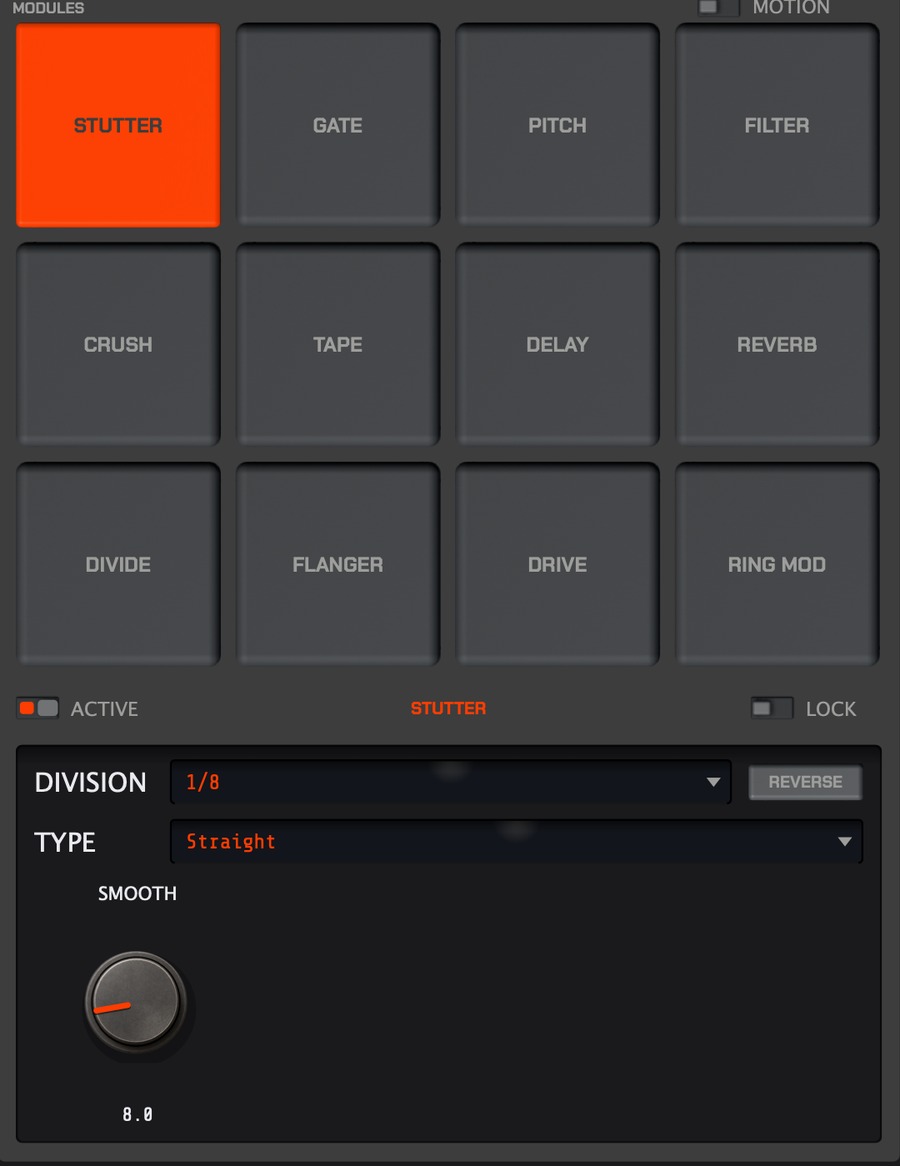
La colonne MODULES est le cœur sonore : 12 effets, chacun activable par Gesture, avec sa page de réglages détaillés.
| STUTTER | GATE | PITCH | FILTER |
| CRUSH | TAPE | DELAY | REVERB |
| DIVIDE | FLANGER | DRIVE | RING MOD |
Cliquez un module pour ouvrir sa page : la bascule ACTIVE l'engage dans la Gesture sélectionnée, les réglages en dessous lui sont propres (ex. STUTTER : DIVISION, TYPE Straight/Triplet/Dotted, SMOOTH, REVERSE). Le cadenas LOCK protège les réglages du module lors des tirages Random.
08Motion
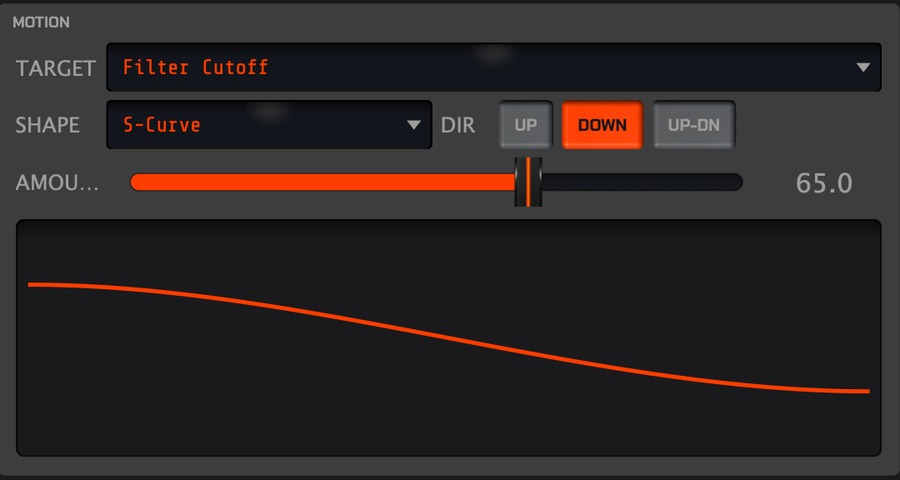
Motion ajoute une courbe d'automation par Gesture : pendant que le pad est tenu, une cible évolue selon la forme choisie. Activez la baie avec la bascule MOTION (en tête de la colonne MODULES — quand elle est coupée, MODULES s'étend à sa place).
- TARGET : Off, Filter Cutoff, Pitch, Gate Depth, Crush Mix, Delay Mix, Volume.
- SHAPE : Line, Accel, Decel, S-Curve, Impulse, Random.
- DIR : Up, Down, Up-Dn — AMOUNT : profondeur du mouvement.
09Random & Generate
Le tirage aléatoire de Stutter Island est musical : divisions pondérées vers les valeurs utiles, intervalles de pitch consonants, un minimum de modules actifs par Gesture.
- RANDOM : retire la Gesture sélectionnée. ALL : tout le bank.
- Intensité : SUBTLE (discret), CREATIVE (équilibré), EXTREME (radical).
- Les modules verrouillés (LOCK) gardent leurs réglages à travers les tirages.
- CLEAR / CLEAR ALL : retour aux valeurs par défaut (pas d'aléatoire).
- UNDO / REDO : chaque tirage est annulable.
10Presets
BROWSE ouvre le navigateur : recherche, catégories, favoris ★. SAVE enregistre vos propres presets ; ‹ › naviguent dans la liste. Les boutons A / A>B comparent deux états du plugin avant de trancher. Un preset contient les 4 banks complets — Gestures, modules et Motion inclus.
11Banks
Quatre banks de 16 Gestures indépendantes (BANK 1–4) : préparez par exemple un bank « couplet », un bank « refrain », un bank « breaks » et un bank « expérimental », et changez de scène d'un clic — la position sélectionnée est conservée d'un bank à l'autre.
12MIDI Learn
Un clic droit sur un pad, sur l'un des 8 potards MOTEUR ou sur un bouton de BANK ouvre le menu MIDI Learn.
- Pads : la prochaine note jouée devient le déclencheur du pad — une seule assignation vaut pour la même position dans les 4 banks. « Rétablir la note d'origine » ramène au mapping C1–D#2.
- Potards et banks : CC ou note (les notes utilisées par les pads sont refusées, le learn reste armé — enchaînez sur une autre).
Les mappings sont mémorisés globalement sur la machine
(midi-mappings.xml) : appris une fois, valables dans tous les projets.
Ils ne voyagent jamais dans un preset — le vôtre ne peut pas écraser le contrôleur
de quelqu'un d'autre.
13Section de sortie

DRY/WET mélange signal traité et signal d'origine (100 % = effet seul). OUTPUT ajuste le niveau général. LIMIT engage un limiteur de sécurité — recommandé en performance, les Gestures extrêmes pouvant générer des crêtes.
14Apparence : Dark, Skin, Lite
- DARK : bascule le châssis entier entre thème sombre et thème clair (habillage d'usine, orange).
- SKIN : menu des habillages. Factory look revient à l'usine ; trois skins
sont intégrés — Light Mint (l'accent vert menthe des versions précédentes),
Fluo Green et Fluo Full ; viennent ensuite vos propres skins.
Load file… charge un fichier
.stutterskinet le range dans le dossier Skins ; Show Skins folder l'ouvre dans le Finder ou l'Explorateur. DARK reste actif sous un skin : il impose un châssis noir, quelle que soit la couleur de châssis du skin ; le reste du skin est conservé. Purement visuel. - LITE : façade compacte verticale — les 16 pads, les banks, les 8 potards et le visualiseur, tout le reste masqué. Idéale en live ou sur petit écran.
Créer son skin. Sur stigmaaudio.com/plugins/stutter-island/skin :
cinq couleurs (accent, châssis, baies, pads, modules), une image de fond facultative avec son
opacité, sous le châssis et/ou sous les baies, un aperçu sur le vrai panneau, puis
Download .stutterskin. Les potards ne changent pas de couleur : ce sont des photos.
Le fichier se charge par SKIN → Load file…, ou en le déposant dans le dossier Skins
(~/Library/Application Support/Stigma Audio/Stutter Island/Skins sur macOS,
%APPDATA%\Stigma Audio\Stutter Island\Skins sur Windows).
La fenêtre est librement redimensionnable (ratio verrouillé) ; taille, thème et skin sont mémorisés avec la session — le skin par son nom de fichier : s'il disparaît du dossier, le plugin revient à l'usine.
15Questions fréquentes
Les pads ne réagissent pas au MIDI. Vérifiez le routage (section 03) : la piste MIDI doit viser le plugin lui-même, pas la piste audio en général, et être armée.
Le clavier d'ordinateur déclenche n'importe quoi dans Live. Le clavier MIDI d'ordinateur de Live et les raccourcis du plugin peuvent se superposer : désactivez l'un des deux (bouton KEYS côté plugin).
Rien ne s'entend en Standalone. L'application autonome traite l'entrée audio choisie dans ses préférences : sélectionnez votre interface et une source d'entrée. macOS demande alors l'accès au micro, même pour une interface audio ; acceptez.
Quel tempo hors d'un DAW ? Sans hôte, l'écran affiche TAP : cliquez dessus en rythme pour taper le tempo, ou glissez verticalement pour l'ajuster (0,2 BPM par pixel, 0,01 avec Maj). Si une horloge MIDI arrive sur l'entrée MIDI, le plugin la suit automatiquement et l'écran passe en SYN, avec le tempo et la phase ; il revient à TAP une seconde après l'arrêt de l'horloge. C'est le cas de djay Pro, qui charge le plugin (Mixer → Effet de sortie principal) sans lui transmettre de tempo.
Ableton Link (Standalone). L'application autonome dispose d'un bouton ABLETON LINK (rangée des outils, à gauche de CLEAR). Activé, Stutter Island rejoint la session Link du réseau local — Ableton Live, djay Pro, et toute application compatible — et en reçoit le tempo et la phase de mesure : l'écran passe en LNK, l'infobulle du bouton indique le nombre de pairs. Taper ou glisser l'écran propose alors un tempo à toute la session. Au premier clic, macOS demande l'accès au réseau local : acceptez, sinon aucun pair n'est visible. Link n'existe qu'en Standalone : en VST3/AU, le plugin suit le tempo de l'hôte, comme le recommande Ableton. Pour djay Pro, c'est donc le Standalone à côté de djay qui donne des gestes calés sur le temps ; le plugin chargé dans djay reste en TAP.
Entendre l'effet avec djay : le câble audio virtuel. Link ne transporte que le tempo, pas le son. Pour que le Standalone traite ce que joue djay, il faut lui envoyer l'audio par un câble virtuel : BlackHole sur macOS (gratuit, un simple pilote, sans application : il n'apparaît que comme périphérique « BlackHole 2ch »), VB-Cable sur Windows. Trois réglages : sortie principale de djay → le câble ; entrée du Standalone (menu Options → Audio/MIDI Settings) → le câble ; sortie du Standalone → vos enceintes ou votre carte son. Gardez la même fréquence d'échantillonnage partout (44,1 ou 48 kHz), sinon macOS rééchantillonne au passage. Le câble copie le son tel quel ; il ajoute seulement un tampon de latence, sans effet sur le calage puisque Link fournit la phase. Dans ce montage Stutter Island est en série sur tout le mix de djay, pas sur une seule platine.
Autres logiciels de mix. La même recette vaut pour tout logiciel qui parle Ableton Link : Traktor Pro (bouton LINK dans l'en-tête, natif depuis la 3.0 ; Traktor 4 : Settings → Sync → Ableton Link), Serato DJ Pro (bouton Link en haut à gauche, avec SYNC et Snap to Beatgrid activés dans les préférences et le matériel Serato branché), rekordbox (depuis la 6.0, en mode Performance uniquement — pas en mode Export avec des CDJ) et VirtualDJ (extension « Ableton Link », Settings → Extensions). Aucun d'eux ne charge de plugin sur son master : c'est toujours le Standalone à côté du logiciel, Link pour le tempo, le câble virtuel pour le son. Mixxx n'a pas de support Link publié à ce jour. Les montages où le son ne sort pas du logiciel — CDJ en mode Export, vinyle en DVS — restent hors de portée.
L'effet ne tombe pas en rythme. Augmentez QUANT (1/16 ou plus) : le déclenchement attend la prochaine subdivision.